> ## Documentation Index
> Fetch the complete documentation index at: https://openworklabs.com/docs/llms.txt
> Use this file to discover all available pages before exploring further.
# Using OpenCode Zen & Go Models
> Connect your OpenCode Go provider to OpenWork Desktop
OpenCode Zen and OpenCode Go models are provided by OpenCode, not OpenWork. If you have an OpenCode subscription or API key, connect the `OpenCode Go` provider in the OpenWork desktop app.
OpenCode and OpenWork model subscriptions are separate. If you are unsure which one you have, see [OpenWork vs OpenCode models](/docs/start-here/connect-your-stack/openwork-vs-opencode-models).
## Connect OpenCode Go in OpenWork Desktop
1. Open OpenWork Desktop.
2. Click your avatar in the bottom-left corner.
3. Open `Settings`.
4. Go to `AI Providers`.
5. Click `Connect`.
6. Search for `opencode`.
7. Choose `OpenCode Go`.
8. Click `Connect` and enter your OpenCode API key when prompted.
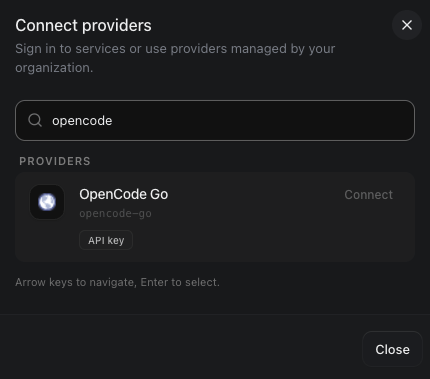 After the provider is connected, choose an OpenCode model from the model picker in a chat.
## Manage your OpenCode account
* Learn about OpenCode Go at [opencode.ai/go](https://opencode.ai/go).
* Manage your OpenCode account or authentication at [opencode.ai/auth](https://opencode.ai/auth).
If OpenWork says the OpenCode key is invalid or the model is unavailable, check your OpenCode account first. OpenWork does not manage OpenCode Go or OpenCode Zen billing.
After the provider is connected, choose an OpenCode model from the model picker in a chat.
## Manage your OpenCode account
* Learn about OpenCode Go at [opencode.ai/go](https://opencode.ai/go).
* Manage your OpenCode account or authentication at [opencode.ai/auth](https://opencode.ai/auth).
If OpenWork says the OpenCode key is invalid or the model is unavailable, check your OpenCode account first. OpenWork does not manage OpenCode Go or OpenCode Zen billing.